

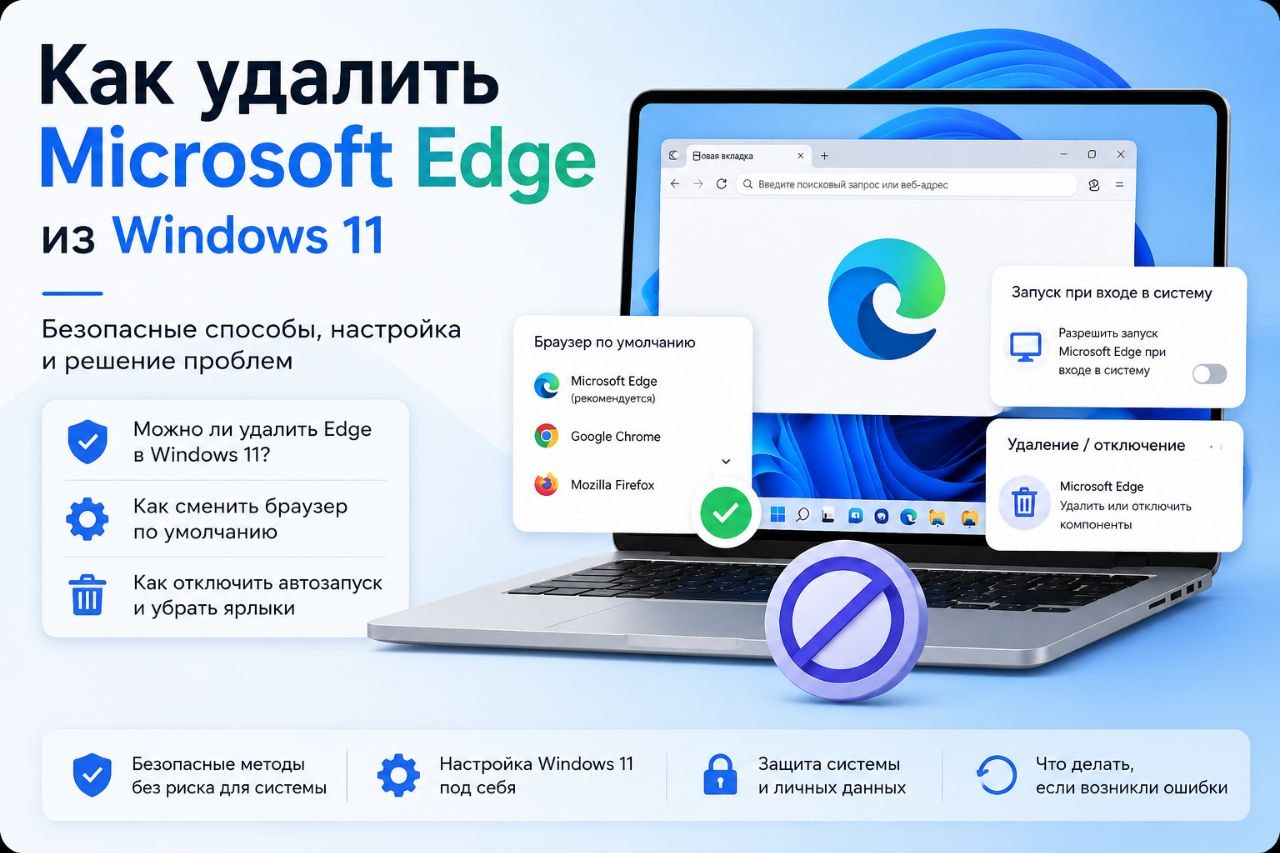
Microsoft Edge встроен в Windows и используется не только как браузер, но и некоторыми системными компонентами. Поэтому в современных версиях Windows 11 полностью удалить Edge стандартным способом обычно нельзя.
Если браузер вам не нужен, безопаснее не пытаться удалять его принудительно, а выбрать другой браузер по умолчанию, убрать Edge из автозапуска и панели задач и при необходимости очистить его данные.
Можно ли удалить Microsoft Edge из Windows 11
В большинстве современных сборок Windows 11 Microsoft Edge является системным компонентом. Поэтому кнопка удаления может отсутствовать или быть недоступной.
В интернете можно встретить команды PowerShell, скрипты и сторонние программы для принудительного удаления Edge. Использовать такие способы без необходимости не рекомендуется: после обновлений Windows они могут перестать работать, а некоторые системные функции могут начать работать некорректно.
Если ваша цель — просто перестать пользоваться Edge, полностью удалять его обычно не требуется.
Способ 1. Установите другой браузер
Сначала установите браузер, которым хотите пользоваться постоянно. Например:
- Google Chrome;
- Mozilla Firefox;
- Opera;
- Brave;
- другой подходящий браузер.
После установки его можно назначить браузером по умолчанию.
Способ 2. Как изменить браузер по умолчанию в Windows 11
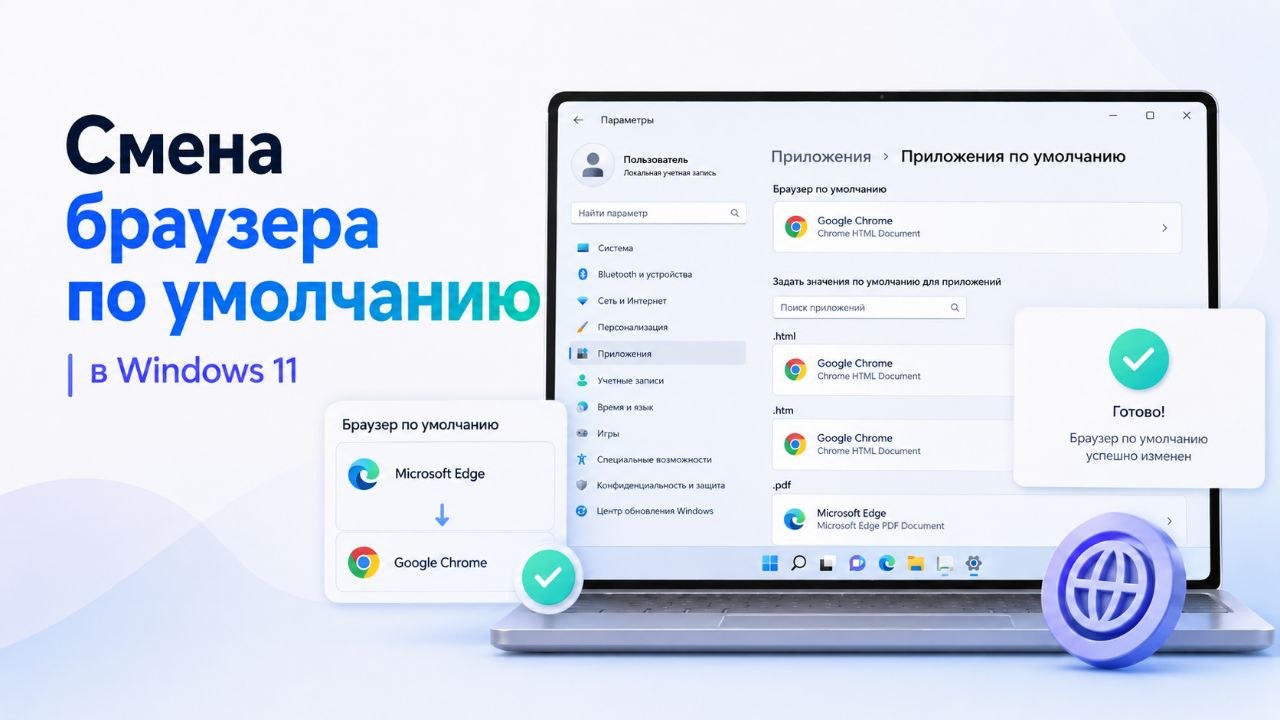
- Нажмите Пуск.
- Откройте Параметры.
- Перейдите в раздел Приложения.
- Откройте Приложения по умолчанию.
- Найдите браузер, которым хотите пользоваться.
- Откройте его настройки.
- Назначьте его приложением по умолчанию для веб-ссылок и поддерживаемых типов файлов.
После этого обычные веб-ссылки будут открываться уже не в Edge, а в выбранном вами браузере.
Способ 3. Уберите Microsoft Edge с панели задач
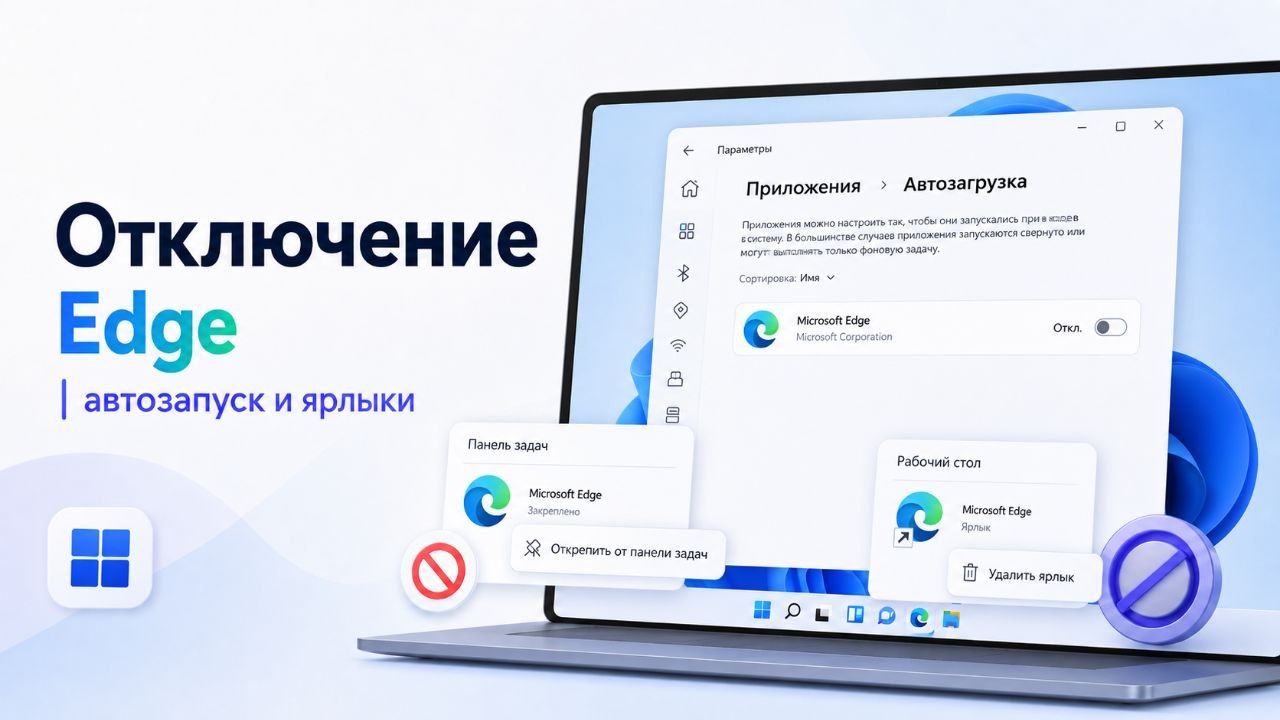
Если значок Edge мешает на панели задач:
- Найдите значок Microsoft Edge.
- Нажмите на него правой кнопкой мыши.
- Выберите Открепить от панели задач.
Это не удаляет браузер, но он больше не будет постоянно отображаться перед глазами.
Если Edge закреплён в меню «Пуск»:
- Откройте меню Пуск.
- Найдите Microsoft Edge.
- Нажмите правой кнопкой мыши.
- Выберите Открепить от начального экрана или аналогичный пункт.
Способ 5. Проверьте автозапуск
Если Edge запускается сам после включения компьютера, проверьте автозагрузку.
- Нажмите Ctrl + Shift + Esc.
- Откройте Диспетчер задач.
- Перейдите в раздел Автозагрузка приложений.
- Если Microsoft Edge присутствует в списке и включён, отключите его.
Если система в целом стала загружаться медленнее, дополнительно проверьте другие программы в автозапуске и состояние драйверов. Подробнее об этом читайте в инструкции как легко обновить все драйвера на компьютере.
Способ 6. Очистите данные Microsoft Edge
Если Edge работает медленно, зависает или неправильно отображает сайты, удалять браузер не обязательно. Часто помогает очистка данных.
- Откройте Microsoft Edge.
- Нажмите меню с тремя точками.
- Откройте Настройки.
- Перейдите в раздел конфиденциальности и данных браузера.
- Откройте очистку данных просмотра.
- Выберите нужный период.
- Отметьте кэш и другие данные, которые хотите удалить.
- Запустите очистку.
Если хотите подробнее разобраться с кэшем браузеров и Windows, посмотрите нашу инструкцию как очистить кэш на компьютере.
Что делать, если Microsoft Edge не работает
Если браузер не открывается, вылетает или зависает, сначала попробуйте простые действия:
- перезагрузить компьютер;
- проверить обновления Windows;
- обновить Microsoft Edge;
- закрыть лишние вкладки;
- отключить ненужные расширения;
- проверить компьютер на вредоносные программы.
Если компьютер в целом ведёт себя странно, появляются неизвестные программы, реклама или резкое падение производительности, проверьте также признаки заражения компьютера вредоносным ПО.
Нужно ли принудительно удалять Edge
В большинстве случаев — нет.
Если браузер вам просто не нравится, достаточно:
- установить другой браузер;
- назначить его браузером по умолчанию;
- убрать Edge с панели задач;
- отключить лишний автозапуск;
- не использовать Edge в повседневной работе.
Такой подход безопаснее, чем удаление системных файлов или использование неизвестных скриптов.
Почему не стоит использовать сомнительные скрипты удаления
В интернете можно найти инструкции, предлагающие:
- удалять папки Edge вручную;
- редактировать системные каталоги;
- запускать неизвестные BAT- и PowerShell-скрипты;
- менять права доступа системных компонентов;
- использовать сторонние «удаляторы».
Такие методы могут привести к ошибкам после обновлений Windows, проблемам с системными компонентами или невозможности нормально восстановить Edge.
Если компьютер начал работать нестабильно после подобных изменений, сначала проверьте систему и накопитель. Для этого пригодится инструкция как провести тестирование скорости SSD на ПК.
Как вернуть Microsoft Edge
Если Edge был повреждён или работает неправильно, сначала попробуйте обновить Windows и сам браузер.
Также можно воспользоваться встроенными возможностями восстановления приложений Windows, если они доступны в вашей версии системы.
Не рекомендуется самостоятельно удалять системные папки Edge, если вы планируете затем устанавливать его заново.
Что выбрать вместо Microsoft Edge
Выбор браузера зависит от ваших задач.
- Google Chrome — удобен тем, кто активно использует сервисы Google.
- Mozilla Firefox — подойдёт тем, кому важна гибкость и большое количество настроек.
- Opera — содержит много дополнительных функций сразу после установки.
- Brave — делает акцент на блокировке рекламы и приватности.
После установки нового браузера не забудьте назначить его приложением по умолчанию.
Частые вопросы
Почему в Windows 11 нет кнопки «Удалить» у Microsoft Edge?
Потому что Edge в современных версиях Windows является системным компонентом и используется некоторыми функциями операционной системы.
Можно ли просто не пользоваться Microsoft Edge?
Да. Установите другой браузер и назначьте его браузером по умолчанию.
Нужно ли удалять Edge для ускорения компьютера?
Обычно нет. Само наличие браузера практически не является причиной медленной работы компьютера. Гораздо полезнее проверить автозапуск, свободное место на диске, состояние накопителя, драйверы и наличие вредоносных программ.
Можно ли удалить Edge через PowerShell?
В интернете существуют такие инструкции, но они не являются универсальным и безопасным способом для современных версий Windows 11. После обновлений Windows подобные методы могут перестать работать или вызывать проблемы.
Что делать, если Edge открывается вместо другого браузера?
Проверьте настройки приложений по умолчанию в Windows и назначьте нужный браузер для веб-ссылок.
Заключение
Полностью удалять Microsoft Edge из Windows 11 в большинстве случаев не требуется. Самый безопасный вариант — установить другой браузер, назначить его браузером по умолчанию и убрать Edge из автозапуска и панели задач.
Если Edge работает неправильно, сначала очистите данные браузера, установите обновления и проверьте систему. Принудительное удаление системных файлов и использование неизвестных скриптов лучше оставить как крайний и осознанный вариант.