

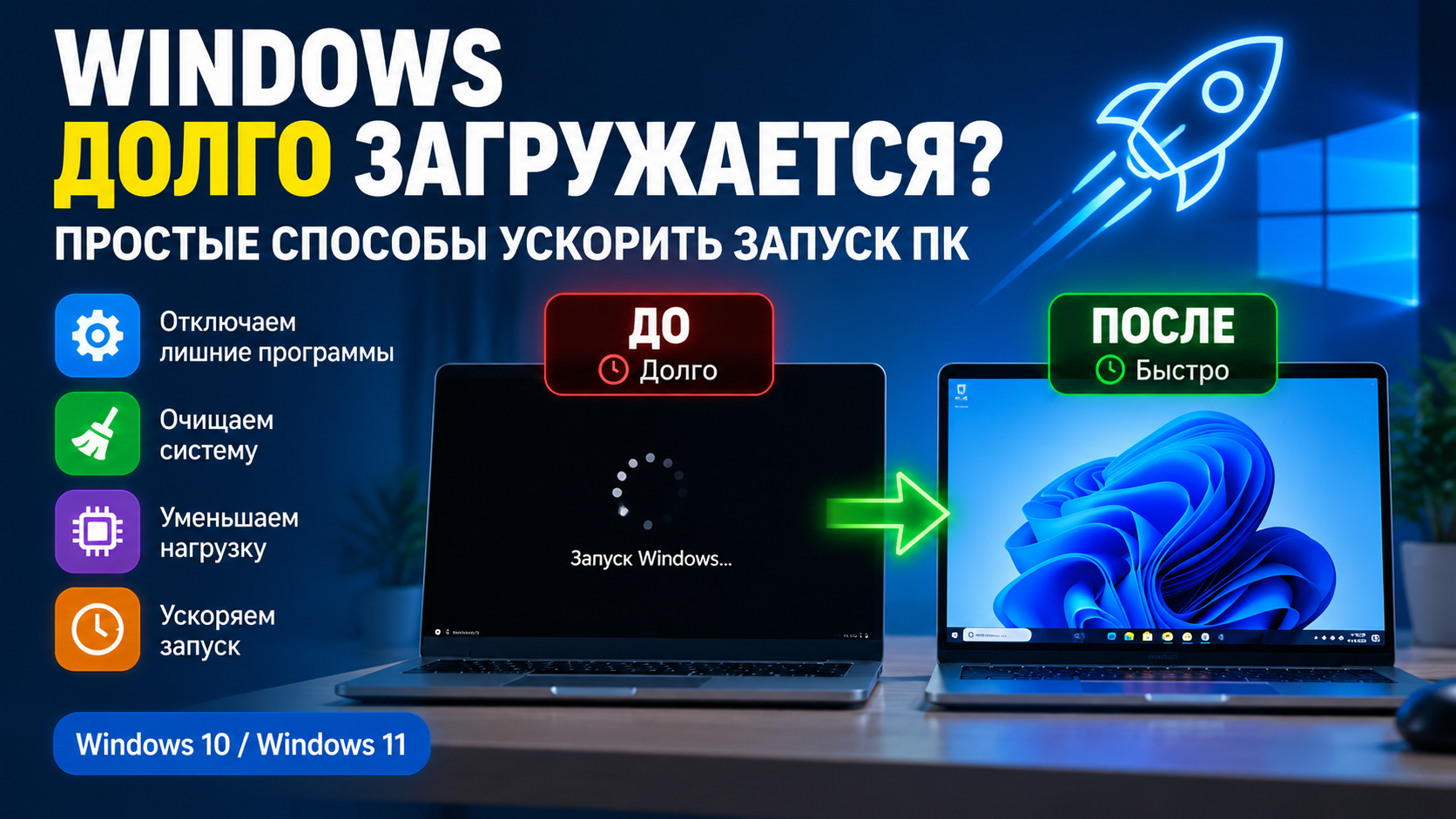
Windows долго загружается: как ускорить запуск компьютера в Windows 10 и Windows 11
Если компьютер долго включается, долго показывает рабочий стол или после запуска несколько минут работает медленно — причиной часто становятся программы, которые автоматически запускаются вместе с Windows.
В этой статье разберём, почему Windows долго загружается и какие действия помогут ускорить запуск ПК без переустановки системы.
Почему Windows долго запускается
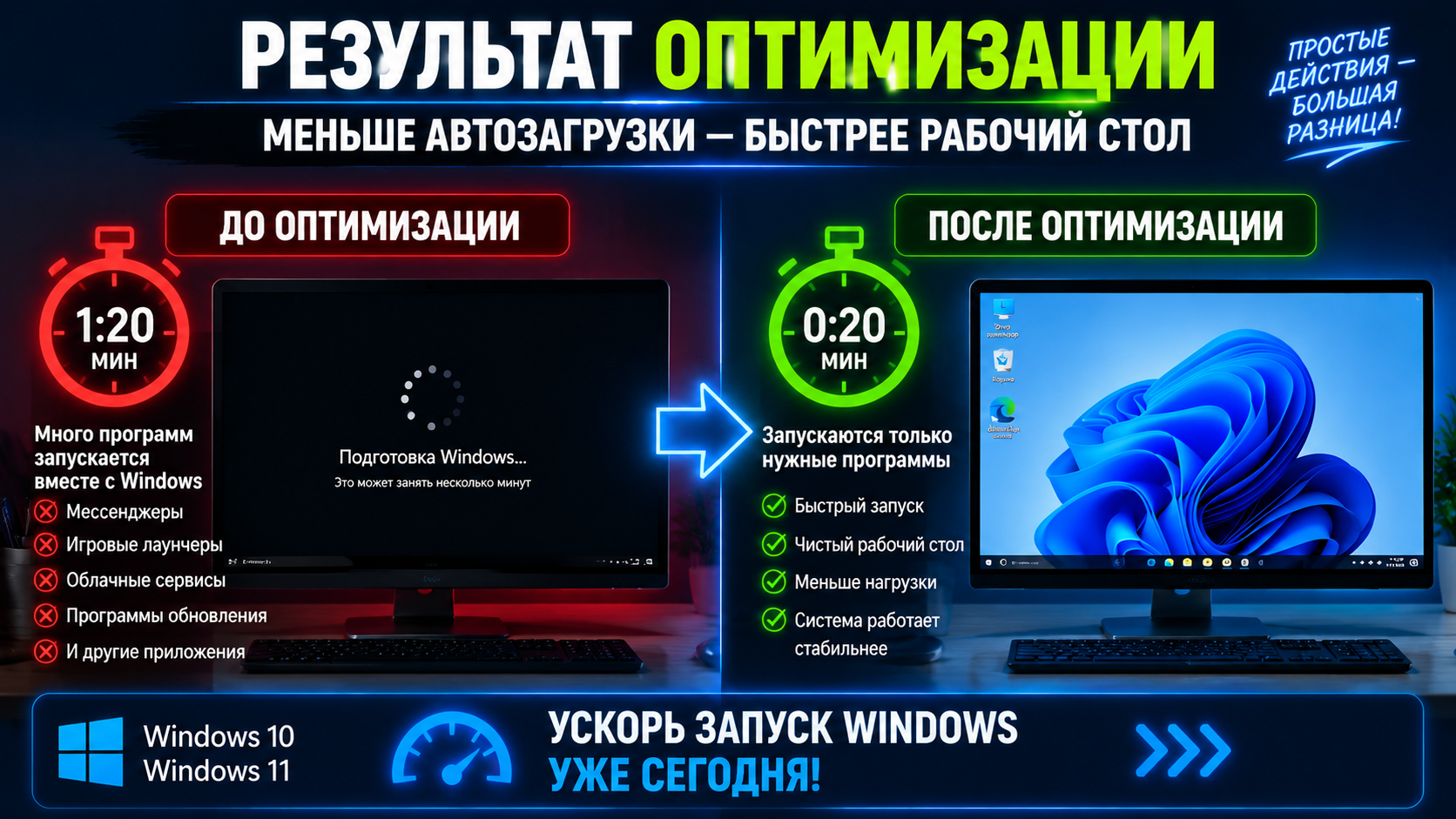
После включения компьютера Windows запускает не только саму систему, но и множество дополнительных программ:
- мессенджеры;
- игровые лаунчеры;
- облачные сервисы;
- программы обновления;
- различные помощники и утилиты.
Чем больше приложений запускается одновременно, тем больше времени требуется компьютеру, чтобы подготовить рабочий стол.
1. Проверь программы в автозагрузке Windows
Первое, что стоит проверить при медленной загрузке — список программ, которые запускаются вместе с системой.
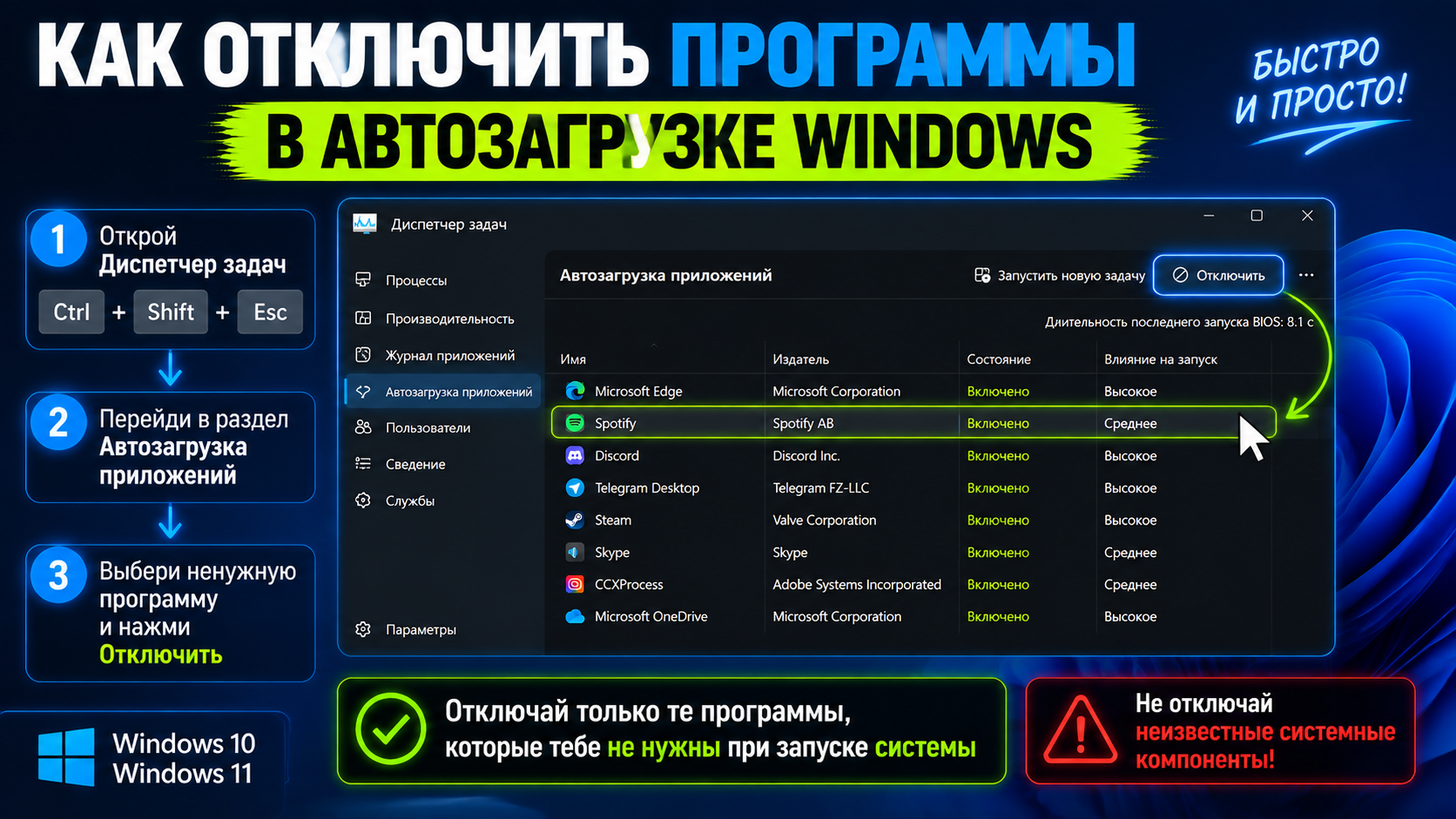
Чтобы открыть нужный раздел:
- Нажмите клавиши Ctrl + Shift + Esc.
- Откройте Диспетчер задач.
- Перейдите в раздел Автозагрузка приложений.
2. Отключи ненужные программы
В разделе автозагрузки можно увидеть, какие приложения запускаются вместе с Windows и насколько сильно они влияют на скорость запуска.
Чтобы отключить ненужную программу:
- Выберите приложение в списке.
- Нажмите кнопку «Отключить».
Например, часто можно отключить программы, которые не нужны сразу после включения компьютера:
- игровые клиенты;
- редко используемые программы;
- автоматические обновляторы приложений.
Важно: не отключай неизвестные системные компоненты
Не рекомендуется отключать программы, назначение которых вам неизвестно.
Особенно осторожно нужно относиться к:
- драйверам оборудования;
- службам Windows;
- компонентам безопасности;
- системным процессам.
Если вы не знаете, что делает программа, лучше сначала проверить её назначение.
3. Очисти место на диске C
Недостаток свободного места на системном диске также может привести к замедлению Windows.
Можно удалить:
- временные файлы;
- старые файлы обновлений;
- содержимое корзины;
- ненужные загрузки.
Подробнее о безопасной очистке системы читайте в статье:
Как очистить Windows от ненужных файлов
4. Проверь фоновые процессы
Некоторые приложения продолжают работать после запуска и используют ресурсы компьютера.
Откройте:
Диспетчер задач → Процессы
Обратите внимание на программы, которые используют много:
- процессора;
- оперативной памяти;
- диска.
Результат оптимизации запуска Windows
После отключения лишних программ компьютер может быстрее переходить к готовому рабочему столу.
Что ещё помогает ускорить Windows
- Удаление ненужных программ.
- Проверка состояния SSD или HDD.
- Обновление драйверов.
- Отключение лишних визуальных эффектов.
- Регулярная очистка временных файлов.
Частые вопросы
Нужно ли отключать все программы в автозагрузке?
Нет. Отключайте только те приложения, которые вам знакомы и которые не нужны сразу после запуска компьютера.
Ускорит ли это Windows в несколько раз?
Зависит от состояния компьютера. Если в автозагрузке было много программ, разница может быть заметной.
Подходит ли инструкция для Windows 10 и Windows 11?
Да, основные действия работают в обеих версиях системы.
Заключение
Если Windows долго загружается, начните с проверки автозагрузки. Часто именно лишние программы становятся причиной медленного запуска компьютера.
Проверка занимает всего несколько минут и позволяет понять, какие приложения действительно нужны после включения ПК.
Больше полезных инструкций по Windows: