

Как очистить кэш на компьютере: пошаговая инструкция для Windows и браузеров
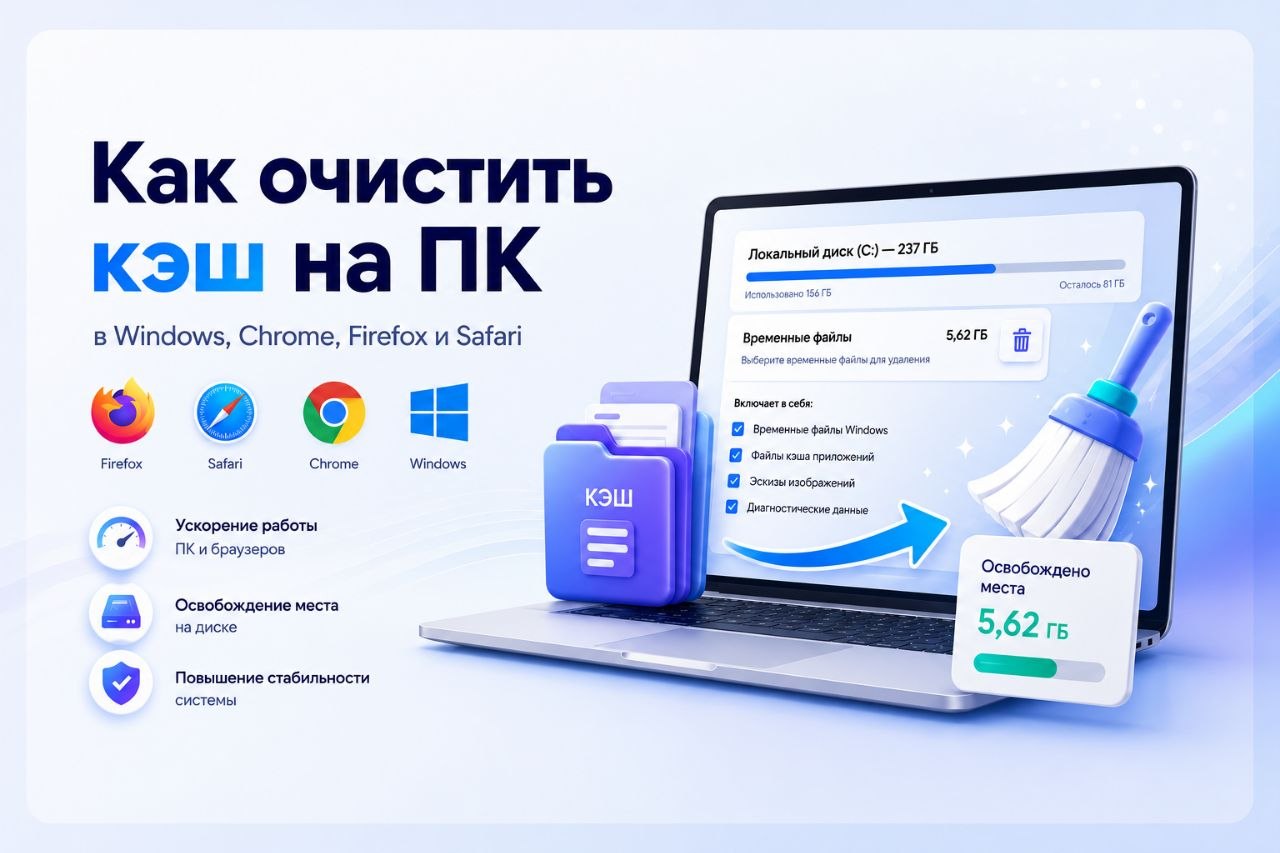
Со временем на компьютере накапливаются временные файлы — кэш браузеров, системы и приложений. Эти данные помогают быстрее открывать сайты и запускать программы, но иногда они могут занимать много места на диске и становиться причиной ошибок.
Очистка кэша может помочь, если браузер показывает устаревшие страницы, сайты работают неправильно, появляются ошибки или заканчивается свободное место на диске.
В этой статье разберём, как правильно очистить кэш в Google Chrome, Mozilla Firefox, Safari, а также удалить временные файлы в Windows и macOS.
Что такое кэш и зачем его очищать
Кэш — это временные файлы, которые сохраняются на компьютере для ускорения работы программ и веб-сайтов.
Например, браузер сохраняет изображения, элементы страниц и другие данные, чтобы при повторном посещении сайта загружать их быстрее.
Однако со временем кэш может:
- занимать место на жёстком диске;
- содержать устаревшие файлы;
- вызывать ошибки отображения сайтов;
- замедлять работу некоторых программ.
Удалять кэш каждый день не требуется. Обычно достаточно выполнять очистку при появлении проблем или когда заканчивается свободное место.
Как очистить кэш браузера
Очистка кэша браузера помогает исправить ошибки загрузки сайтов и удалить старые временные файлы.
Google Chrome
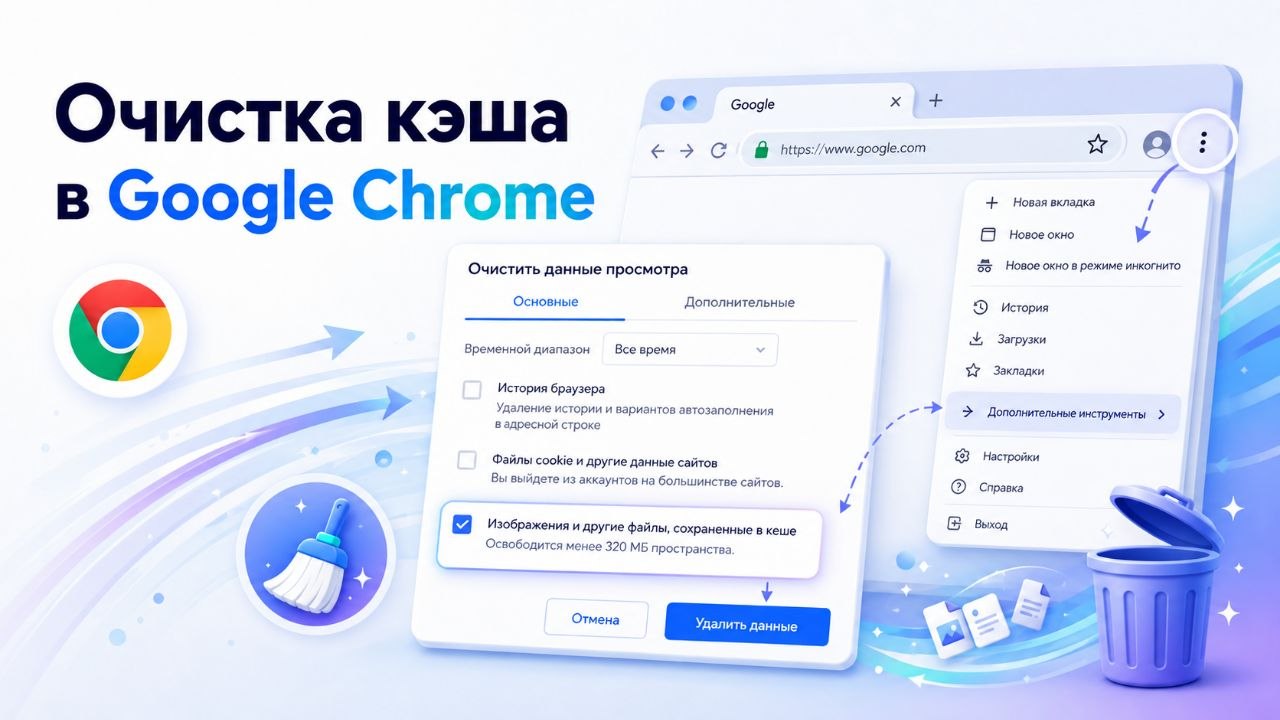
Чтобы очистить кэш в Google Chrome:
- Откройте браузер Google Chrome.
- Нажмите на значок с тремя точками в правом верхнем углу.
- Выберите пункт «Настройки».
- Перейдите в раздел «Конфиденциальность и безопасность».
- Откройте пункт «Удалить данные браузера».
- Выберите период очистки, например «За всё время».
- Отметьте пункт «Изображения и другие файлы, сохранённые в кеше».
- Нажмите кнопку «Удалить данные».
Mozilla Firefox
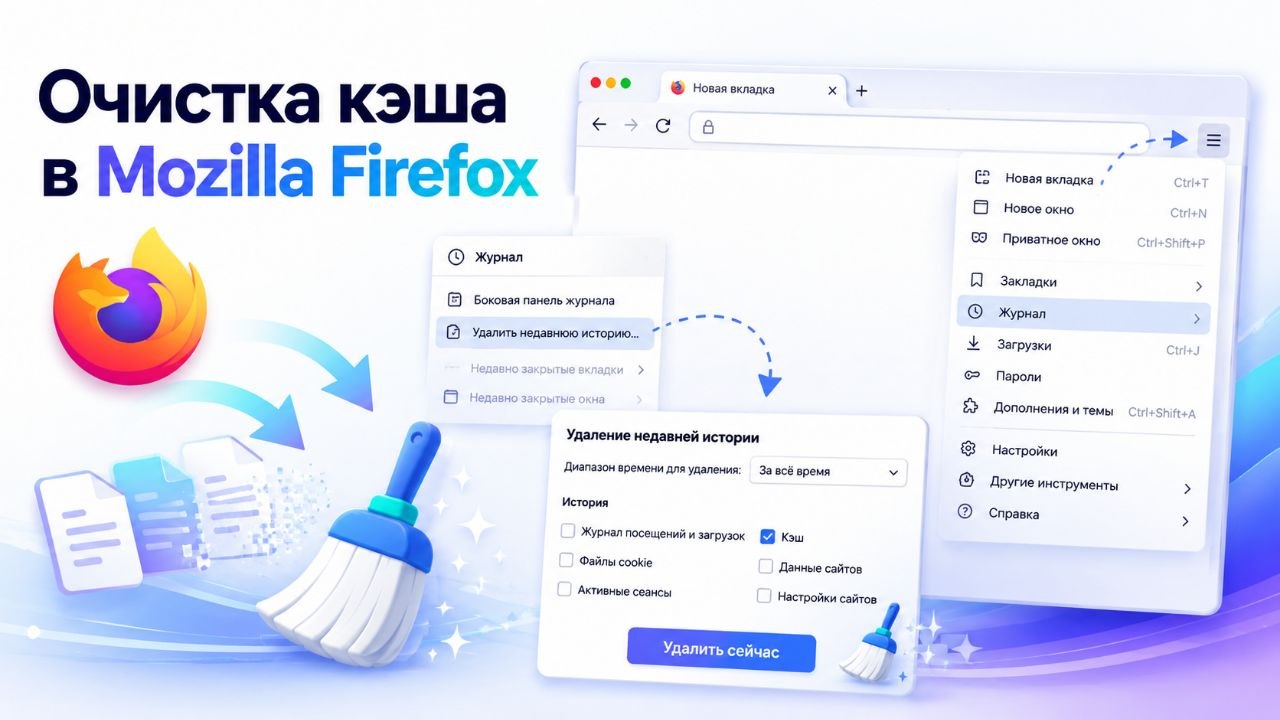
Чтобы удалить кэш в браузере Mozilla Firefox:
- Откройте браузер Firefox.
- Нажмите на кнопку меню с тремя полосками в правом верхнем углу.
- Выберите раздел «Настройки».
- Перейдите в раздел «Приватность и защита».
- Найдите пункт «Куки и данные сайтов».
- Нажмите кнопку «Удалить данные».
- Выберите кэшированные веб-содержимое.
- Подтвердите очистку.
Safari
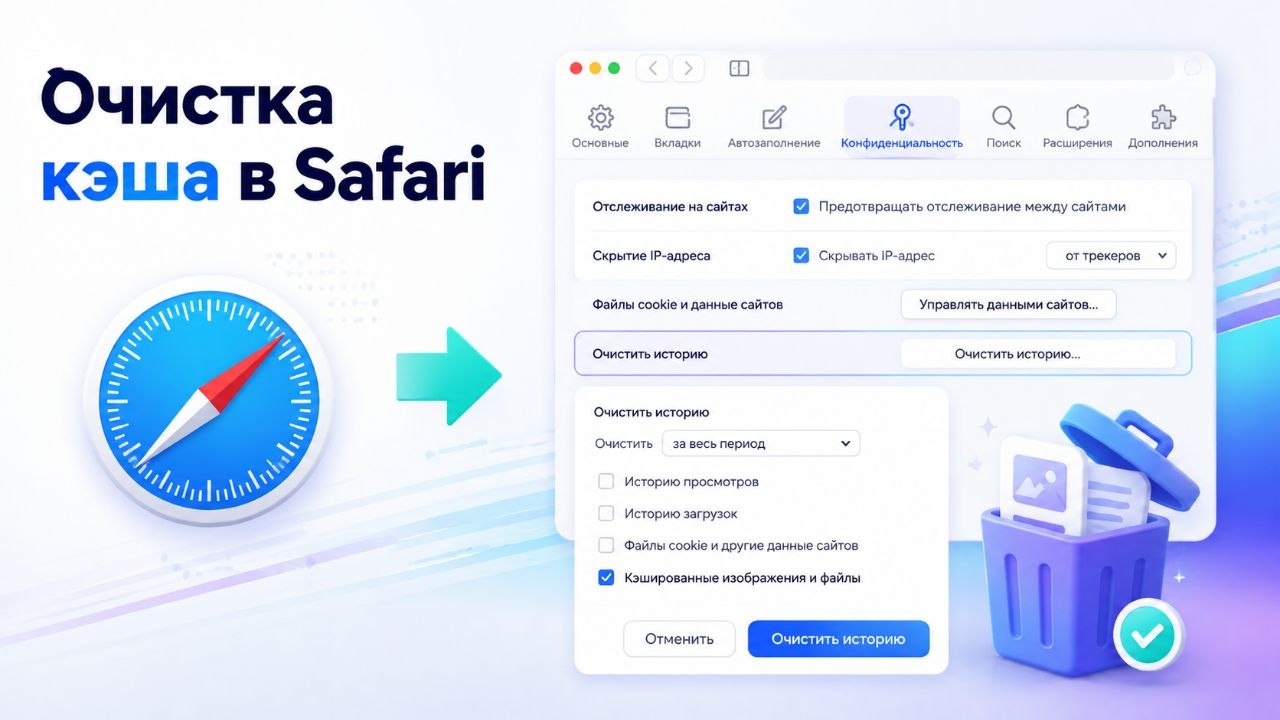
Для очистки кэша в Safari выполните следующие действия:
- Откройте браузер Safari.
- Перейдите в меню «Safari» в верхней части экрана.
- Выберите пункт «Настройки».
- Откройте раздел «Конфиденциальность».
- Нажмите «Управлять данными веб-сайтов».
- Выберите сайты и нажмите «Удалить».
Как очистить кэш Windows
В Windows кэш создаётся системой, приложениями и различными службами. Его очистка помогает освободить место на диске и удалить ненужные временные файлы.
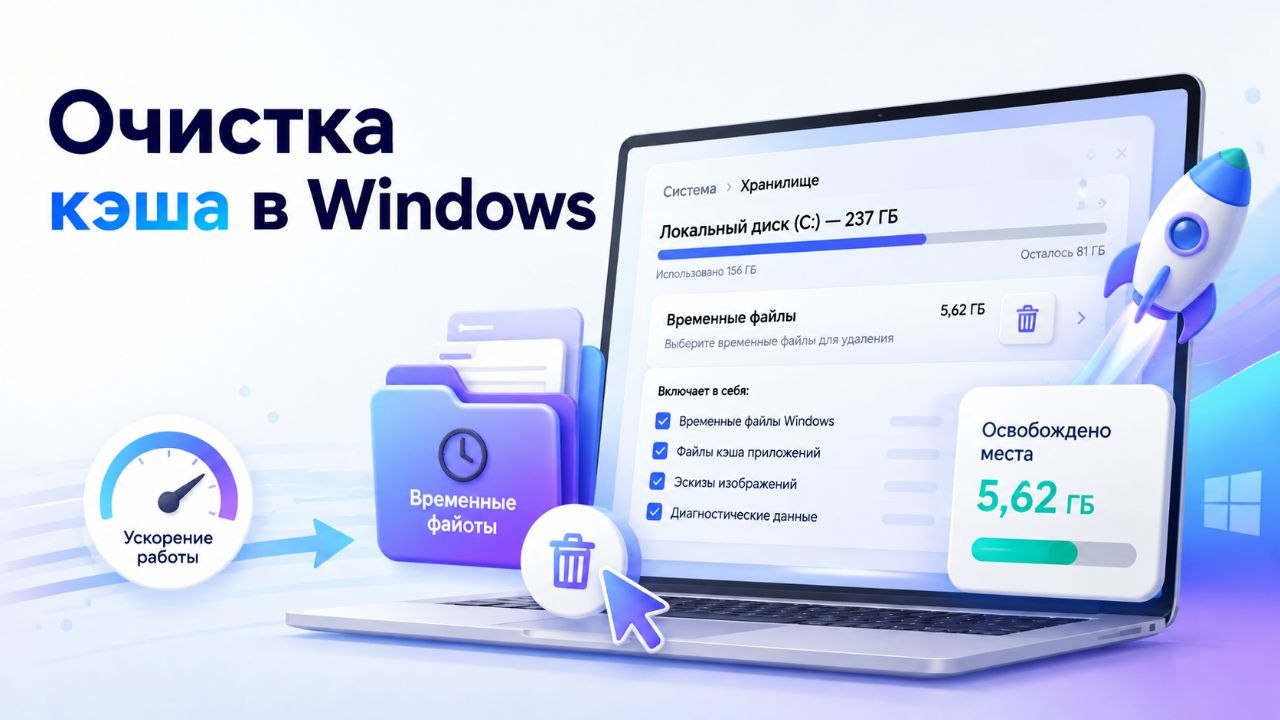
Очистка временных файлов через встроенную утилиту Windows
- Нажмите сочетание клавиш Win + R.
- Введите команду cleanmgr.
- Нажмите кнопку «ОК».
- Выберите диск, который нужно очистить.
- Дождитесь окончания анализа системы.
- Отметьте временные файлы для удаления.
- Нажмите «Удалить файлы».
Если компьютер продолжает тормозить, появляются неизвестные программы, реклама или другие странности, причина может быть не только в кэше. Проверьте также признаки заражения компьютера вредоносным ПО.
Очистка через параметры Windows 10 и Windows 11
- Откройте меню «Пуск».
- Перейдите в раздел «Параметры».
- Выберите «Система».
- Откройте пункт «Память».
- Выберите «Временные файлы».
- Отметьте ненужные данные.
- Нажмите «Удалить файлы».
Как очистить DNS-кэш Windows
DNS-кэш хранит информацию о посещённых сайтах. Иногда его очистка помогает решить проблемы с подключением к интернету.
- Откройте командную строку Windows.
- Введите команду:
ipconfig /flushdns
После выполнения команды появится сообщение об успешной очистке DNS-кэша.
Если компьютер всё равно работает медленно, проверьте накопитель: у нас есть отдельная инструкция о том, как провести тестирование скорости SSD на ПК.
Как очистить кэш на Mac
На компьютерах Mac также создаются временные файлы браузеров и приложений.
Очистка кэша Safari на Mac
- Откройте Safari.
- Перейдите в меню «История».
- Выберите «Очистить историю».
- Укажите период удаления данных.
- Подтвердите очистку.
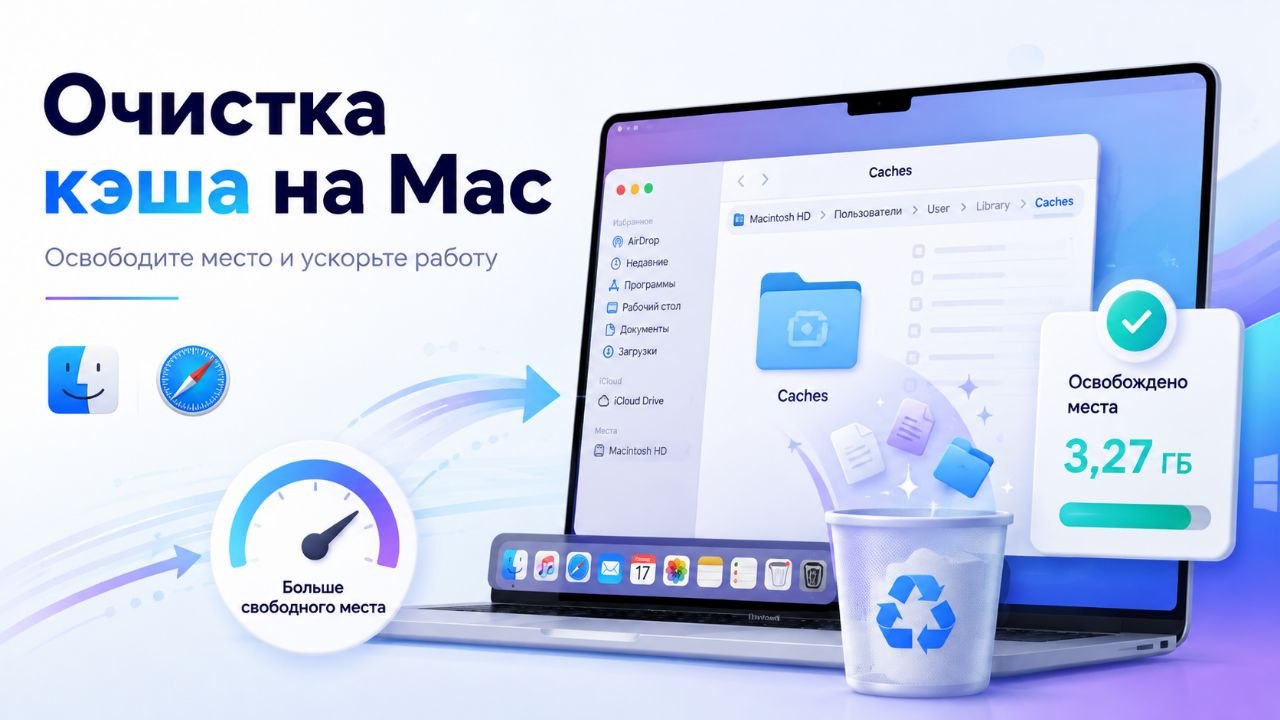
Очистка системного кэша macOS
Для удаления временных файлов системы macOS:
- Откройте Finder.
- В верхнем меню выберите «Переход».
- Зажмите клавишу Option и откройте папку «Библиотека».
- Перейдите в папку «Caches».
- Удалите ненужные файлы и папки кэша.
- Очистите корзину.
Перед удалением файлов убедитесь, что у вас есть резервная копия важных данных.
Очистка кэша приложений
Некоторые программы также создают собственные временные файлы. Со временем они могут занимать значительный объём места.
Очистка кэша приложений в Windows
Способ очистки зависит от конкретной программы. Обычно настройки находятся внутри самого приложения.
Например, многие программы позволяют удалить временные данные через раздел:
- Настройки;
- Конфиденциальность;
- Хранилище данных;
- Очистка временных файлов.
Очистка кэша приложений на Mac
- Откройте Finder.
- Перейдите в папку «Библиотека».
- Откройте папку «Caches».
- Найдите папку нужного приложения.
- Удалите временные файлы.
Программы для автоматической очистки кэша
Если вы не хотите вручную искать временные файлы, можно использовать специальные программы для очистки системы.
| Программа | Возможности |
|---|---|
| CCleaner | Удаление временных файлов, очистка кэша браузеров, удаление ненужных данных. |
| AVG TuneUp | Оптимизация системы, очистка временных файлов и настройка работы компьютера. |
| Advanced SystemCare | Очистка системы, управление автозагрузкой и оптимизация Windows. |
Используйте такие программы осторожно. Перед удалением проверяйте, какие файлы будут очищены.
Как часто нужно очищать кэш
Постоянная очистка кэша не требуется. В большинстве случаев система самостоятельно управляет временными файлами.
Очищать кэш рекомендуется:
- если сайты работают неправильно;
- если браузер показывает старую версию страницы;
- если заканчивается место на диске;
- если появились ошибки в работе программ.
Для обычного использования компьютера достаточно выполнять очистку один раз в несколько месяцев.
Очистка кэша и безопасность
Кэш может содержать временные данные сайтов, изображения и другую информацию о работе браузера.
Очистка кэша помогает удалить часть сохранённых данных и особенно полезна при использовании общего компьютера.
При очистке соблюдайте несколько правил:
- не удаляйте неизвестные системные файлы вручную;
- используйте только проверенные программы;
- перед серьёзной очисткой создайте резервную копию важных данных;
- не отключайте системные службы без понимания их назначения.
Полезные советы после очистки кэша
После удаления временных файлов компьютер может работать немного иначе. Браузеры и приложения снова начнут создавать необходимые данные, поэтому первый запуск некоторых сайтов может быть немного дольше обычного.
- Не очищайте кэш без причины, если компьютер работает нормально.
- Перед удалением данных проверьте, что именно будет очищено.
- Используйте встроенные инструменты Windows и macOS перед сторонними программами.
- Следите за свободным местом на системном диске.
- Регулярно удаляйте ненужные программы и большие файлы.
Что произойдёт после очистки кэша
После очистки кэша:
- освободится часть места на диске;
- некоторые сайты могут загружаться немного дольше при первом открытии;
- часть сайтов может попросить повторно войти в аккаунт;
- браузер и программы заново создадут необходимые временные файлы.
Обычная очистка кэша не удаляет фотографии, документы и установленные программы.
Часто задаваемые вопросы
Нужно ли регулярно чистить кэш на компьютере?
Нет. Кэш создан для ускорения работы системы и браузеров. Удалять его стоит только при появлении проблем или нехватке свободного места.
Очистка кэша ускорит компьютер?
Иногда очистка помогает освободить место и исправить ошибки, но она не заменяет обновление системы, удаление ненужных программ или замену старого оборудования.
Удалятся ли пароли после очистки кэша?
Если удалить только кэшированные файлы, сохранённые пароли обычно не удаляются. Однако при полной очистке данных браузера могут быть удалены cookies и данные входа на сайты.
Можно ли полностью удалить кэш Windows?
Да, но лучше использовать встроенные инструменты Windows. Ручное удаление системных папок может привести к ошибкам.
Почему после очистки сайты открываются медленнее?
После удаления кэша браузер заново скачивает изображения и файлы сайтов. Обычно после нескольких посещений скорость возвращается к обычной.
Если после очистки кэша компьютер всё ещё работает медленно или возникают ошибки, стоит проверить драйверы устройств. Подробнее читайте в нашей инструкции как легко обновить все драйвера на компьютере.
Если компьютер продолжает тормозить, появляются неизвестные программы, реклама или другие странности, причина может быть не только в кэше. Проверьте также признаки заражения компьютера вредоносным ПО.
Видео: как очистить кэш Windows
Если вам удобнее посмотреть инструкцию на видео, воспользуйтесь подробным руководством по очистке временных файлов Windows:
Заключение
Очистка кэша — это простой способ удалить временные файлы, освободить место на диске и решить некоторые проблемы с браузерами и программами.
Не стоит выполнять очистку слишком часто без необходимости. Используйте встроенные инструменты Windows, macOS и браузеров — в большинстве случаев их достаточно для безопасного обслуживания компьютера.
3 комментария
Pingback: Как ускорить компьютер Windows 10 и Windows 11: 15 способов
Pingback: Компьютер тормозит? 20 способов ускорить Windows 10 и 11
Pingback: Очистка диска C в Windows 10 и 11: пошаговая инструкция