

Если компьютер не видит флешку, причина не всегда заключается в поломке накопителя. Иногда Windows обнаруживает USB-устройство, но не показывает его в Проводнике, не назначает букву диска или сообщает об ошибке драйвера. Ниже разберём безопасные способы решения проблемы в Windows 10 и Windows 11 — от самых простых до более серьёзных.
Почему Windows не видит флешку
Чаще всего USB-флешка не отображается по одной из следующих причин:
- не работает выбранный USB-разъём или переходник;
- Windows не назначила накопителю букву;
- повреждён или неправильно работает драйвер USB;
- файловая система накопителя повреждена;
- флешка отображается как RAW или нераспределённая область;
- сам накопитель физически неисправен.
1. Подключите флешку к другому USB-разъёму
Извлеките флешку, подождите 10 секунд и подключите её к другому разъёму. Если используется USB-разветвитель, удлинитель или переходник, временно подключите накопитель непосредственно к компьютеру.
На стационарном компьютере попробуйте разъёмы на задней панели системного блока. Они подключены непосредственно к материнской плате и часто работают стабильнее передних портов.
2. Проверьте флешку на другом компьютере
Подключите накопитель к другому компьютеру или ноутбуку. Результат поможет понять, где искать неисправность:
- Флешка открылась на другом компьютере — проблема, скорее всего, связана с USB-портом, настройками или драйверами первого компьютера.
- Флешка нигде не определяется — возможна физическая неисправность накопителя.
- Флешка определяется, но не открывается — вероятно повреждение файловой системы.
3. Перезагрузите компьютер
Обычная перезагрузка заново запускает системные службы и драйверы USB. Сохраните открытые документы, перезагрузите Windows и после её запуска снова подключите флешку.
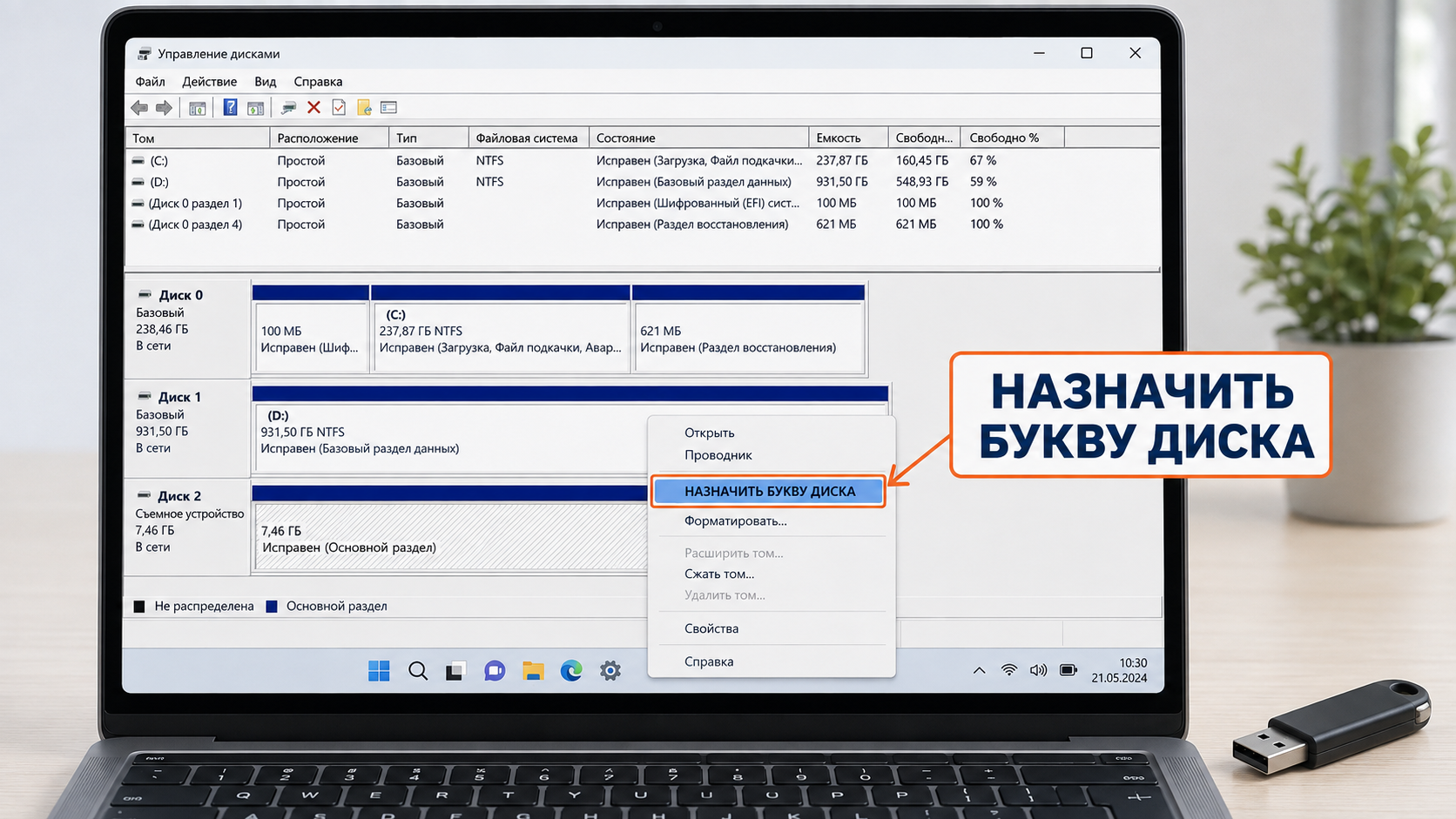
4. Проверьте флешку в «Управлении дисками»
Если накопитель отсутствует в Проводнике, он может отображаться в системной программе «Управление дисками».
- Нажмите правой кнопкой мыши на кнопку Пуск.
- Выберите Управление дисками.
- Найдите накопитель по его объёму и отметке «Съёмное устройство».
Если у флешки нет буквы
Накопитель может быть исправен, но не отображаться в Проводнике из-за отсутствующей буквы.
- В «Управлении дисками» нажмите правой кнопкой мыши на раздел флешки.
- Выберите Изменить букву диска или путь к диску.
- Нажмите Добавить.
- Выберите свободную букву, например E, F или G.
- Нажмите ОК и проверьте Проводник.
5. Проверьте устройство в «Диспетчере устройств»
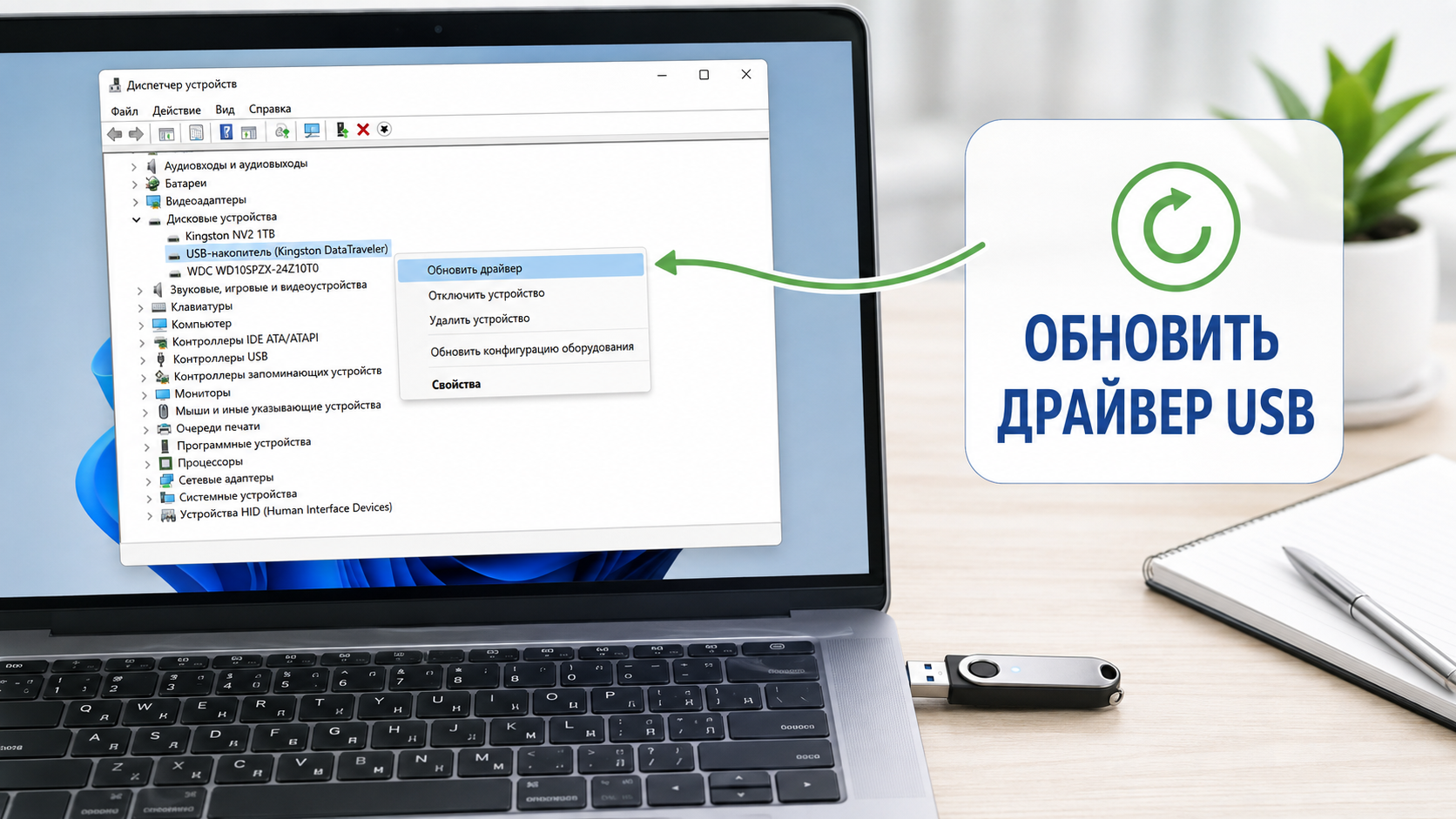
Если Windows сообщает «USB-устройство не опознано» или накопитель появляется с предупреждающим значком, проверьте его драйвер.
- Нажмите правой кнопкой мыши на Пуск.
- Откройте Диспетчер устройств.
- Раскройте разделы Дисковые устройства и Контроллеры USB.
- Найдите флешку или устройство с жёлтым предупреждающим значком.
- Нажмите на него правой кнопкой мыши и выберите Обновить драйвер.
- Выберите автоматический поиск драйверов.
Если Windows не нашла новую версию, установите доступные обновления системы и драйверов. Подробная инструкция есть в статье как обновить драйверы на компьютере.
6. Повторно подключите устройство
Иногда помогает повторная установка только драйвера конкретной флешки:
- Откройте Диспетчер устройств.
- В разделе «Дисковые устройства» найдите флешку.
- Нажмите на неё правой кнопкой мыши и выберите Удалить устройство.
- Извлеките флешку и перезагрузите компьютер.
- После запуска Windows подключите накопитель снова.
Windows должна автоматически установить стандартный драйвер. Удаляйте только устройство, которое точно является вашей флешкой.
7. Установите обновления Windows
Откройте Параметры → Центр обновления Windows и нажмите Проверить наличие обновлений. После установки обновлений перезагрузите компьютер. Обновления могут содержать исправления совместимости и новые версии системных драйверов.
8. Что делать, если флешка отображается как RAW
RAW означает, что Windows не может распознать файловую систему накопителя. При попытке открыть такую флешку система обычно предлагает её отформатировать.
Если файлы нужны, откажитесь от форматирования. Не записывайте на флешку новые данные и не запускайте случайные программы «исправления». Сначала сохраните образ накопителя или обратитесь к специалисту по восстановлению данных.
Если важных файлов нет, накопитель можно отформатировать, но все находящиеся на нём данные будут удалены.
9. Проверьте компьютер на вредоносные программы
Некоторые вредоносные программы скрывают папки на съёмных накопителях или создают вместо них ярлыки. Если флешка открывается, но знакомые файлы исчезли, не запускайте подозрительные ярлыки.
Проверьте компьютер и накопитель антивирусом. Подробнее: как бесплатно проверить компьютер и удалить вирусы.
10. Когда флешку можно форматировать
Форматирование следует использовать только в крайнем случае, когда:
- на накопителе нет нужных данных;
- нужные файлы уже скопированы в безопасное место;
- флешка определяется в «Управлении дисками», но не открывается;
- остальные способы не помогли.
Для обычного использования в Windows чаще применяется NTFS, а для совместимости с телевизорами, автомагнитолами и разными устройствами — FAT32 или exFAT. Помните: форматирование полностью удаляет содержимое выбранного накопителя.
Как понять, что флешка неисправна
Вероятность аппаратной поломки высока, если накопитель:
- не определяется ни на одном компьютере;
- постоянно подключается и отключается;
- сильно нагревается;
- показывает неправильный объём;
- вызывает зависание Проводника на разных компьютерах.
Если информация ценная, прекратите эксперименты с накопителем. Многократные попытки записи, форматирование и проверка с исправлением ошибок могут осложнить восстановление файлов.
Краткий порядок действий
- Попробуйте другой USB-разъём.
- Проверьте флешку на другом компьютере.
- Перезагрузите Windows.
- Найдите флешку в «Управлении дисками».
- При необходимости назначьте ей букву.
- Проверьте драйвер в «Диспетчере устройств».
- Установите обновления Windows.
- Не форматируйте накопитель, пока не сохранены важные данные.
Дополнительные инструкции
Если вместе с проблемой USB компьютер стал медленно работать, воспользуйтесь инструкцией что делать, если компьютер тормозит.
Для комплексной профилактики скачайте бесплатную брошюру «20 способов ускорить Windows 10 и Windows 11».
Сохраните её в закладки и поделитесь с человеком, у которого компьютер не видит USB-флешку.