

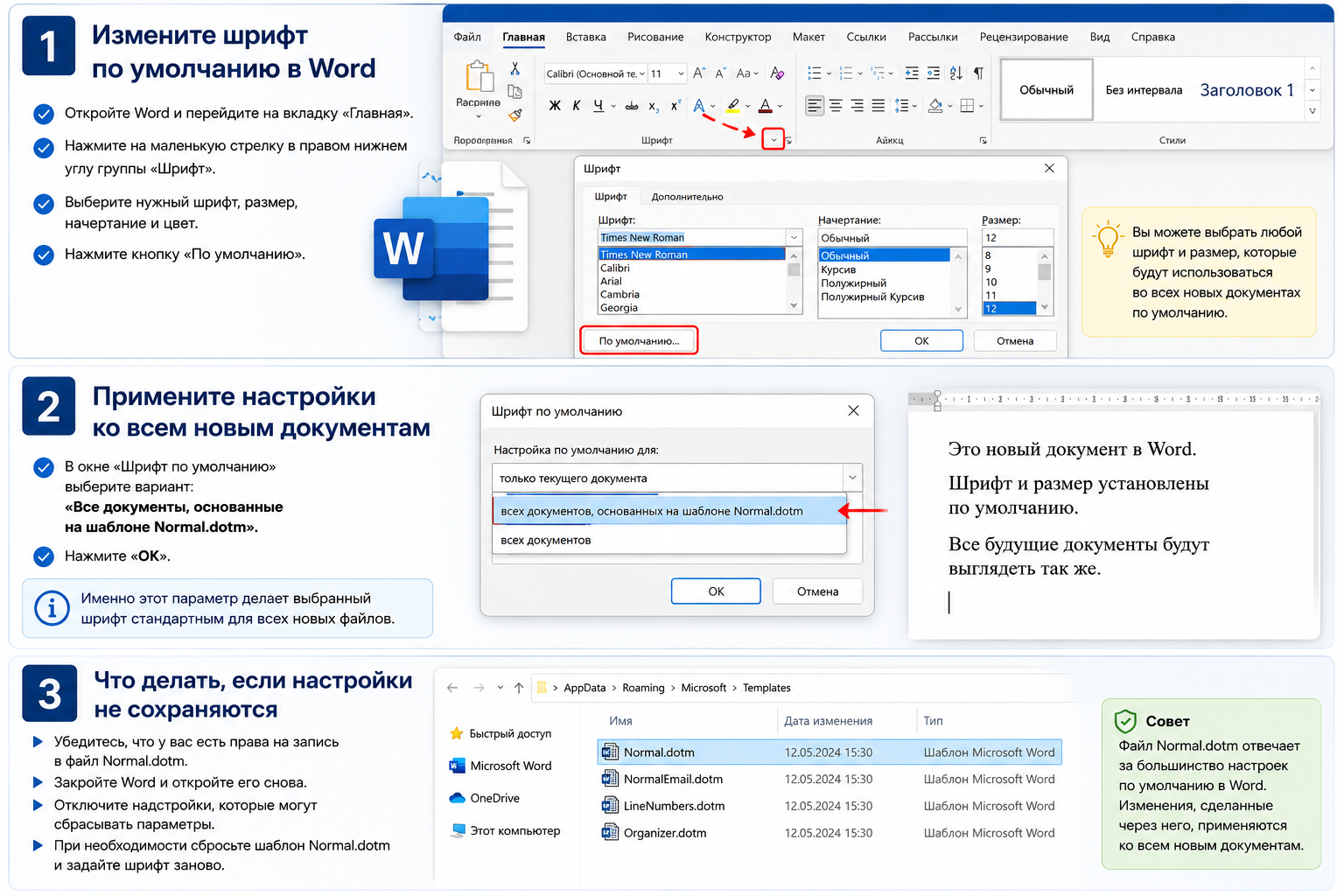
Если в каждом новом документе Microsoft Word приходится заново выбирать нужный шрифт и размер, их можно сохранить в качестве настроек по умолчанию. После этого новые документы будут сразу создаваться с выбранным оформлением.
В этой инструкции разберём, как изменить шрифт по умолчанию в Word, как установить Times New Roman или другой шрифт для всех новых документов, изменить стандартный размер текста и что делать, если Word не сохраняет настройки.
Какой шрифт используется в Word по умолчанию
В современных версиях Microsoft Office стандартным шрифтом является Aptos. Однако использовать именно его необязательно: в Word можно самостоятельно выбрать любой установленный в Windows шрифт и назначить его основным для новых документов.
Например, можно сделать шрифтом по умолчанию:
- Times New Roman;
- Arial;
- Calibri;
- Cambria;
- Georgia;
- Verdana;
- любой другой шрифт, установленный на компьютере.
Одновременно можно изменить размер, начертание и некоторые другие параметры текста.
Как изменить шрифт по умолчанию в Word
Для Windows порядок действий следующий:
- Откройте Microsoft Word.
- Создайте новый пустой документ.
- Перейдите на вкладку «Главная».
- Найдите группу «Шрифт».
- Нажмите маленькую стрелку в правом нижнем углу этой группы.
Окно настройки шрифта также можно быстро открыть сочетанием клавиш Ctrl+D.
В появившемся окне выберите:
- нужный шрифт;
- начертание — обычное, полужирное, курсив и т. д.;
- размер текста;
- при необходимости другие параметры.
После выбора нажмите кнопку «По умолчанию» или «Назначить по умолчанию». Название кнопки может немного отличаться в разных версиях Word.
Как сделать Times New Roman шрифтом по умолчанию
Если требуется, чтобы каждый новый документ Word сразу создавался, например, с Times New Roman размером 12 или 14:
- Нажмите Ctrl+D.
- В списке шрифтов выберите Times New Roman.
- Выберите нужный размер, например 12 или 14.
- Нажмите «По умолчанию».
- Выберите применение настройки ко всем новым документам.
- Подтвердите изменение кнопкой ОК.
Таким же способом можно установить Arial, Calibri или другой шрифт.
Как применить шрифт ко всем новым документам Word
Это важный этап. Если выбрать применение только к текущему документу, следующий новый файл снова откроется со стандартными настройками.
После нажатия кнопки «По умолчанию» Word предложит выбрать область применения.
Выберите вариант:
«Все документы, основанные на шаблоне Normal.dotm» или «Все документы на основе шаблона Обычный».
После этого нажмите ОК.
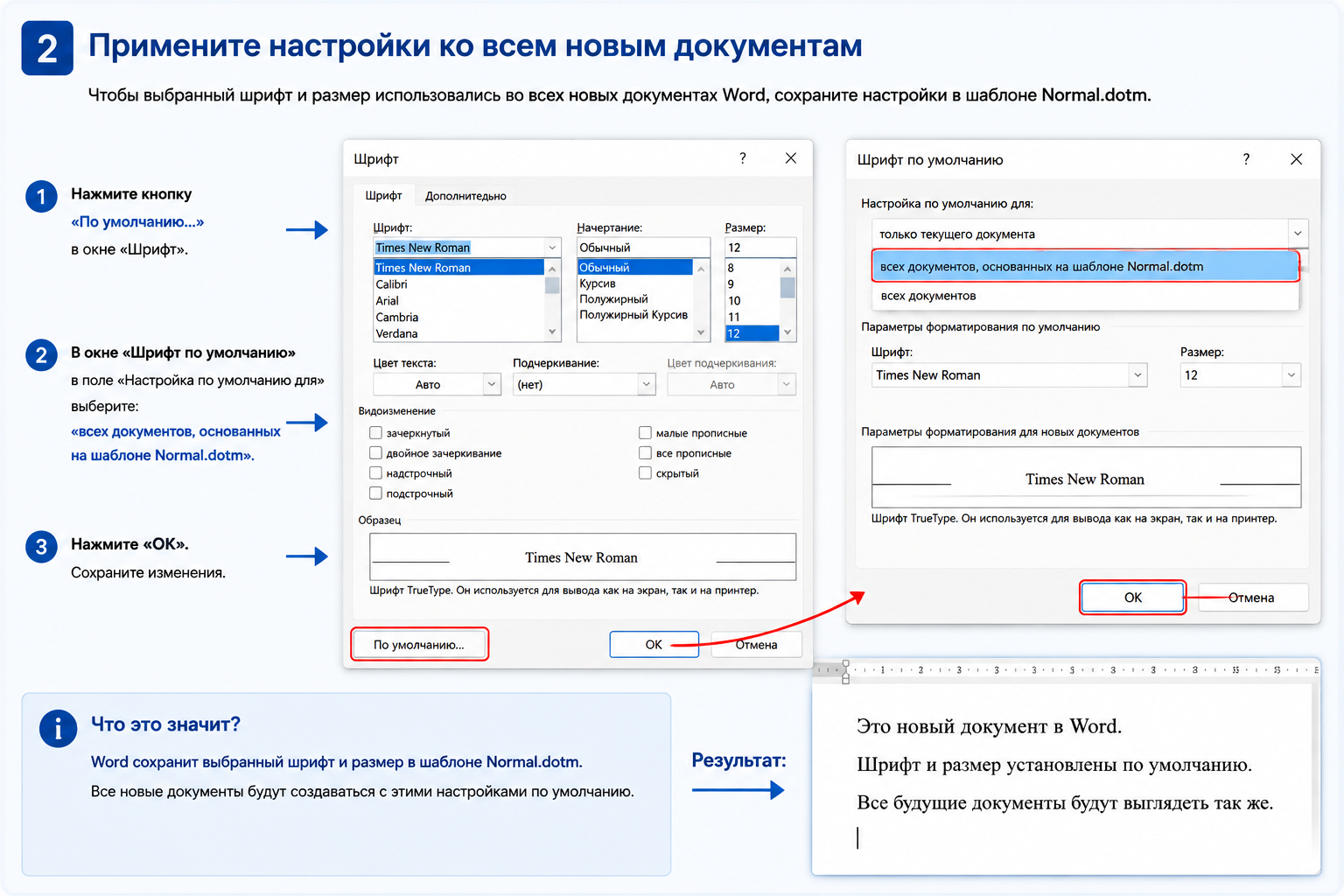
Выбранный шрифт и размер сохраняются в шаблоне Normal.dotm и используются при создании новых документов.
Что такое Normal.dotm и зачем он нужен
Normal.dotm — стандартный шаблон Microsoft Word. На его основе создаётся большинство новых пустых документов.
В нём могут храниться:
- шрифт по умолчанию;
- размер текста;
- стили;
- параметры абзацев;
- поля страницы;
- другие стандартные настройки Word.
Поэтому изменение параметров Normal.dotm влияет на документы, которые будут созданы в дальнейшем.
Где находится файл Normal.dotm
В Windows шаблон пользователя обычно располагается в папке:
C:\Users\ИМЯ_ПОЛЬЗОВАТЕЛЯ\AppData\Roaming\Microsoft\Templates
Папка AppData по умолчанию может быть скрыта.
Быстрее открыть нужный каталог можно так:
- Нажмите Win+R.
- Введите
%appdata%\Microsoft\Templates. - Нажмите Enter.
В открывшейся папке найдите файл Normal.dotm.
Как изменить размер шрифта по умолчанию
Размер меняется одновременно со шрифтом.
- Нажмите Ctrl+D.
- В поле «Размер» выберите нужное значение.
- Нажмите «По умолчанию».
- Выберите применение ко всем документам на основе Normal.dotm.
- Нажмите ОК.
Например, можно оставить шрифт Times New Roman, но изменить стандартный размер с 11 на 12 или 14.
Как проверить, что изменение сохранилось
После настройки лучше сразу выполнить небольшую проверку:
- Закройте текущий документ.
- Полностью закройте Word.
- Запустите Word снова.
- Создайте новый пустой документ.
- Начните вводить текст.
На вкладке «Главная» должен отображаться выбранный вами шрифт и размер.
Обратите внимание: уже существующие документы автоматически не изменятся. Настройка применяется прежде всего к новым документам.
Почему Word не сохраняет шрифт по умолчанию
Иногда пользователь устанавливает новый шрифт, но после перезапуска Word программа возвращается к прежним параметрам.
Основные причины:
- файл Normal.dotm доступен только для чтения;
- у пользователя нет разрешения на запись в шаблон;
- настройки изменяет установленная надстройка;
- шаблон Normal.dotm повреждён;
- корпоративные политики компьютера принудительно задают оформление Word.
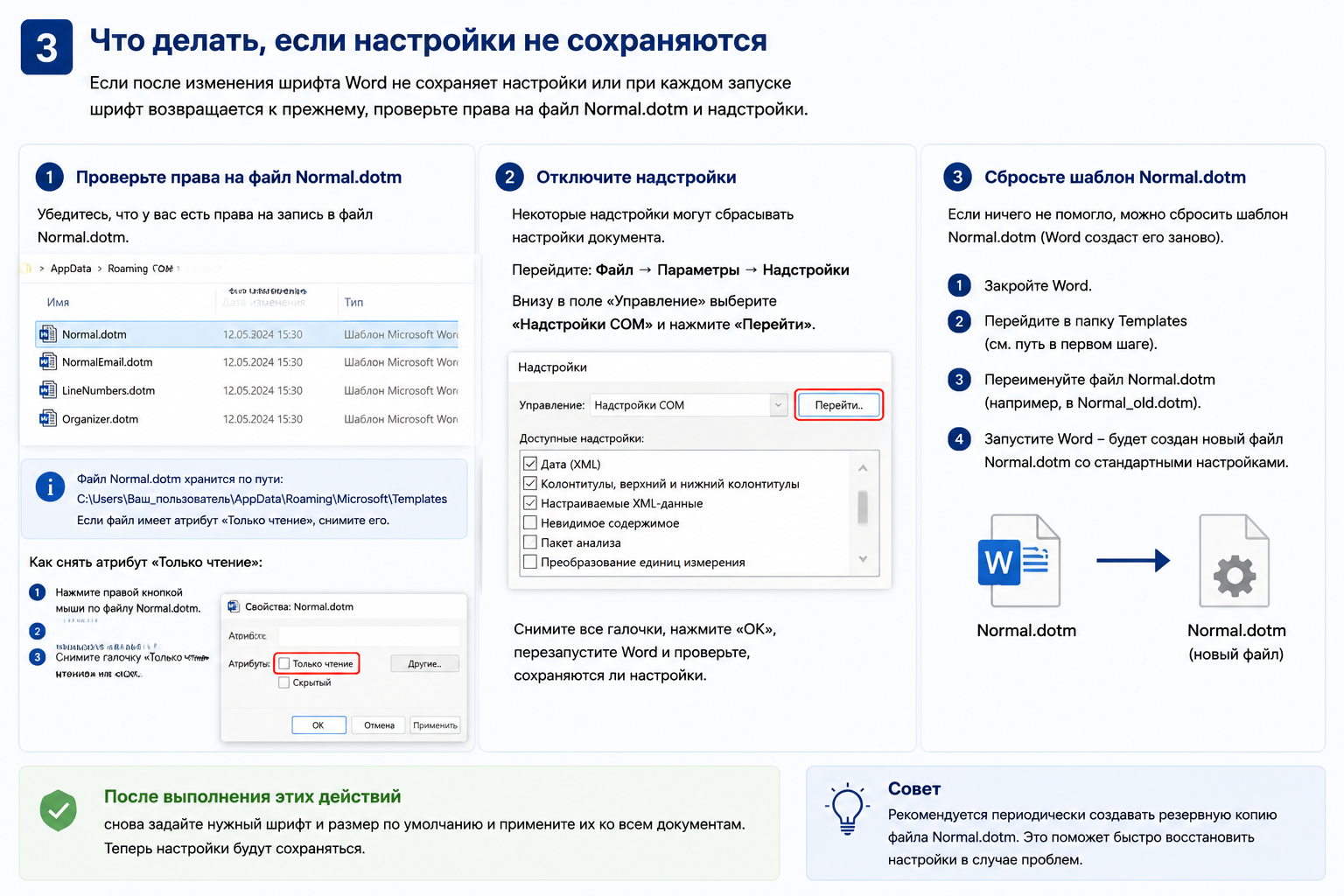
Если настройки Word постоянно сбрасываются, проверьте Normal.dotm, разрешения файла и установленные надстройки.
Способ 1. Проверьте файл Normal.dotm
Сначала проверьте, разрешено ли Word изменять шаблон.
- Полностью закройте Word.
- Откройте папку
%appdata%\Microsoft\Templates. - Найдите Normal.dotm.
- Нажмите по нему правой кнопкой мыши.
- Выберите «Свойства».
- Убедитесь, что атрибут «Только чтение» не включён.
На вкладке безопасности также необходимо иметь разрешение на запись в этот файл.
Способ 2. Проверьте надстройки Word
Некоторые надстройки могут изменять стандартные параметры Word или возвращать их к прежним значениям.
Для проверки:
- Откройте Word.
- Перейдите в Файл → Параметры.
- Откройте раздел Надстройки.
- В нижней части окна найдите поле Управление.
- Выберите соответствующий тип надстроек, например Надстройки COM.
- Нажмите Перейти.
Временно отключите подозрительные надстройки, перезапустите Word и повторно задайте шрифт по умолчанию.
Если проблема исчезла, включайте надстройки по одной, чтобы определить, какая из них меняет настройки.
Способ 3. Сбросьте Normal.dotm
Если шаблон повреждён, Word можно заставить создать новый файл Normal.dotm.
Перед этим лучше сохранить резервную копию существующего шаблона, особенно если в нём есть пользовательские стили или другие настройки.
- Закройте Microsoft Word.
- Откройте папку
%appdata%\Microsoft\Templates. - Найдите файл Normal.dotm.
- Переименуйте его, например в Normal_old.dotm.
- Запустите Word.
Word автоматически создаст новый Normal.dotm со стандартными параметрами.
После этого снова установите нужный шрифт и размер по умолчанию.
Можно ли удалить Normal.dotm
При устранении проблем его можно удалить или переименовать, когда Word полностью закрыт. При следующем запуске программа создаст новый стандартный шаблон.
Однако безопаснее сначала переименовать старый файл, а не удалять его окончательно. Так при необходимости можно будет вернуть прежние настройки.
Как вернуть стандартный шрифт Word
Если хотите отказаться от пользовательского шрифта, есть два основных способа.
Вариант 1. Изменить шрифт вручную
Откройте окно шрифта через Ctrl+D, выберите нужный стандартный шрифт и снова назначьте его по умолчанию для всех документов.
Вариант 2. Создать новый Normal.dotm
Закройте Word и переименуйте существующий Normal.dotm. После следующего запуска программа создаст новый стандартный шаблон.
Этот вариант также сбросит другие пользовательские изменения шаблона.
Почему шрифт изменился только в одном документе
Скорее всего, при сохранении был выбран вариант «Только этот документ».
Чтобы шрифт использовался постоянно:
- снова откройте окно «Шрифт»;
- выберите нужные параметры;
- нажмите «По умолчанию»;
- выберите применение ко всем документам на основе Normal.dotm.
Почему старые документы открываются с прежним шрифтом
Это нормальное поведение.
Изменение шрифта по умолчанию предназначено прежде всего для новых документов. В уже существующих файлах сохраняется их собственное форматирование.
Чтобы изменить старый документ, выделите нужный текст сочетанием Ctrl+A и установите требуемый шрифт вручную.
Можно ли установить свой скачанный шрифт по умолчанию
Да, если шрифт корректно установлен в Windows и доступен в Microsoft Word.
После установки нового шрифта перезапустите Word, затем:
- нажмите Ctrl+D;
- найдите его в списке;
- выберите размер;
- нажмите «По умолчанию»;
- примените настройку ко всем новым документам.
Если документ будет открыт на другом компьютере, где такого шрифта нет, внешний вид текста может отличаться.
Можно ли сделать разный шрифт для разных типов документов
Да. Для этого удобнее создавать отдельные шаблоны Word.
Например, можно сделать:
- шаблон деловых документов;
- шаблон учебных работ;
- шаблон договоров;
- шаблон писем;
- шаблон с собственными стилями и оформлением.
В таком случае менять глобальный Normal.dotm для каждого документа не потребуется.
Частые вопросы
Как быстро открыть настройки шрифта в Word?
Нажмите сочетание клавиш Ctrl+D. Откроется диалоговое окно настройки шрифта.
Как сделать Times New Roman основным шрифтом в Word?
Откройте окно шрифта, выберите Times New Roman и нужный размер, нажмите «По умолчанию» и примените настройку ко всем документам на основе Normal.dotm.
Почему Word снова ставит другой шрифт?
Проверьте, был ли выбран вариант применения ко всем новым документам. Если да, но настройка всё равно сбрасывается, проверьте файл Normal.dotm, разрешения на запись и надстройки Word.
Изменится ли шрифт в старых файлах?
Нет. Настройка шрифта по умолчанию применяется в первую очередь к новым документам. Существующие файлы сохраняют своё форматирование.
Что произойдёт, если переименовать Normal.dotm?
При следующем запуске Word автоматически создаст новый стандартный шаблон. Пользовательские изменения старого Normal.dotm в новый файл перенесены не будут.
Работает ли инструкция в Word 2024 и Microsoft 365?
Да. Основной способ через окно «Шрифт» и назначение параметров по умолчанию используется в современных настольных версиях Word.
Заключение
Чтобы изменить шрифт по умолчанию в Microsoft Word, откройте настройки шрифта сочетанием Ctrl+D, выберите нужный шрифт и размер, нажмите «По умолчанию» и примените настройки ко всем документам на основе Normal.dotm.
Если Word после перезапуска возвращает старые параметры, проверьте файл Normal.dotm, разрешения на его изменение и установленные надстройки. При повреждении шаблона его можно переименовать — Word создаст новый файл автоматически.